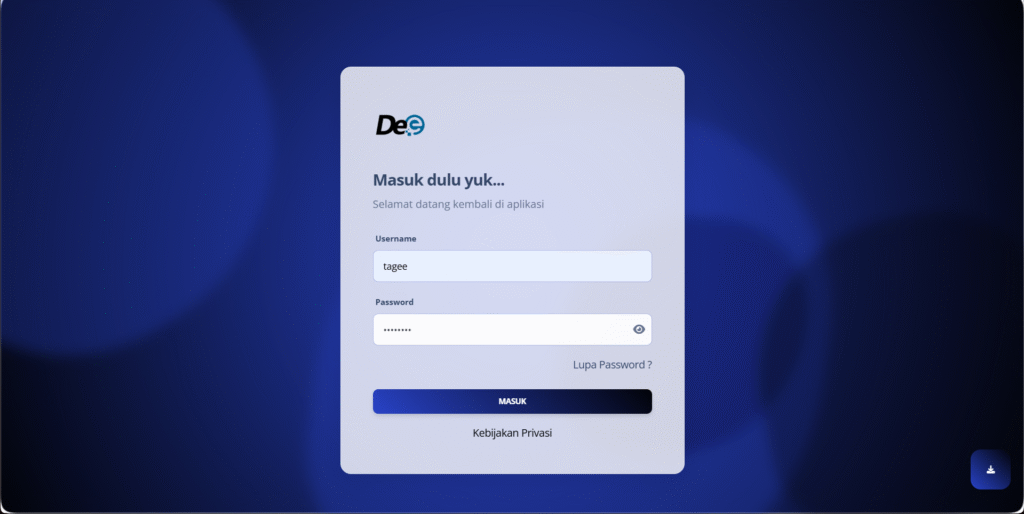
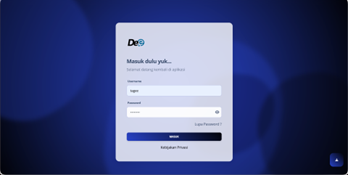
Masukkan informasi akun kamu, seperti username dan password. Setelah memasukkan informasi akun, pastikan data yang kamu input sudah benar. Jika sudah selesai, klik tombol masuk.
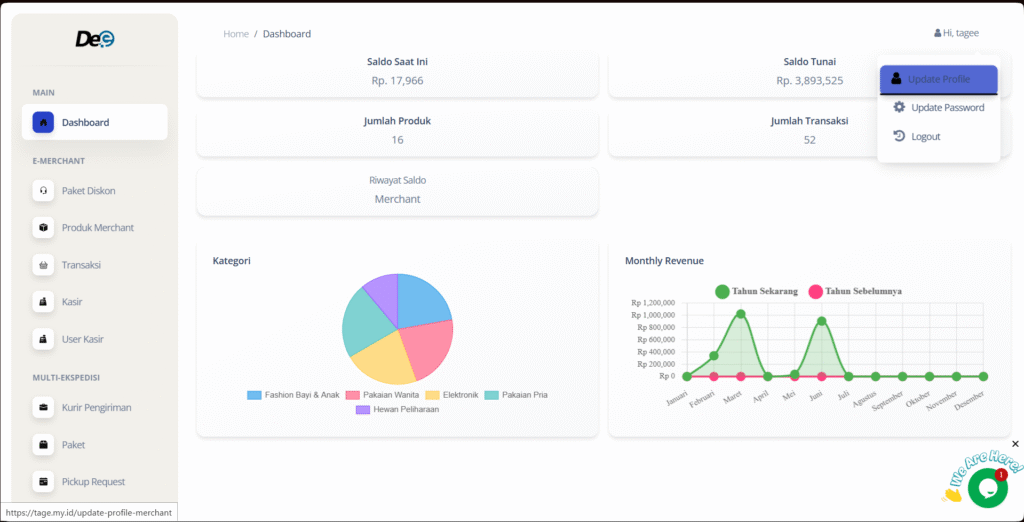
Saat proses masuk berhasil, kamu akan disambut dengan halaman dashboard yang berisi ringkasan tentang jumlah saldo, jumlah produk, jumlah transaksi, saldo tunai, riwayat saldo beserta tabel data terkait.
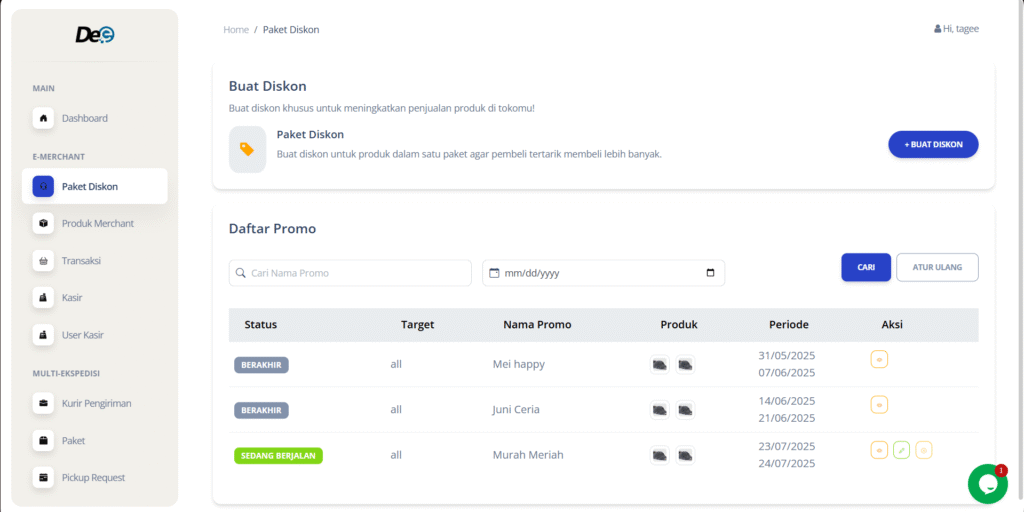
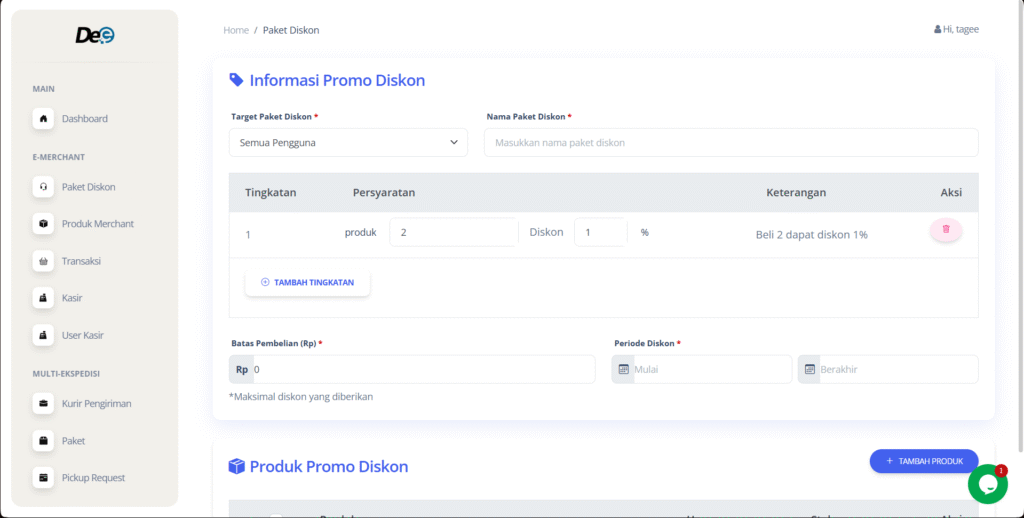
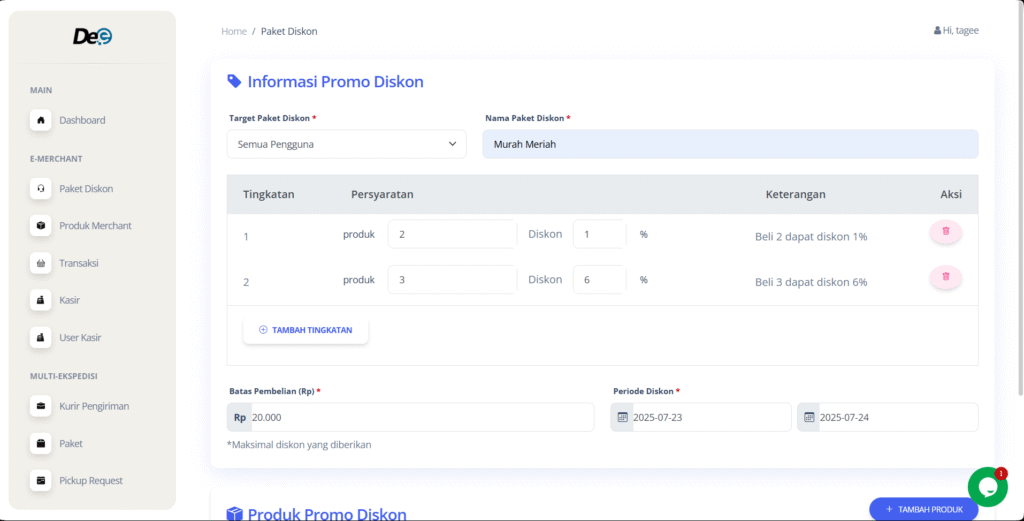
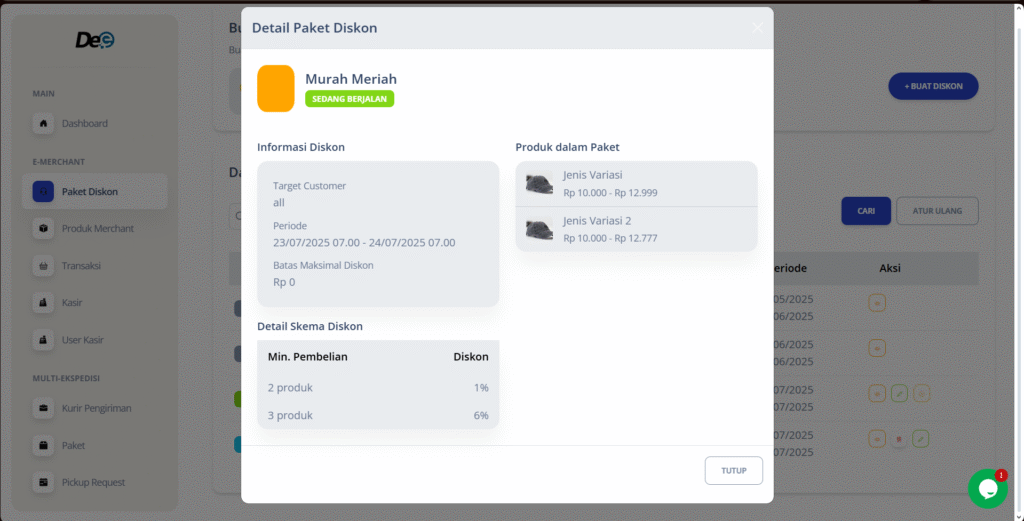
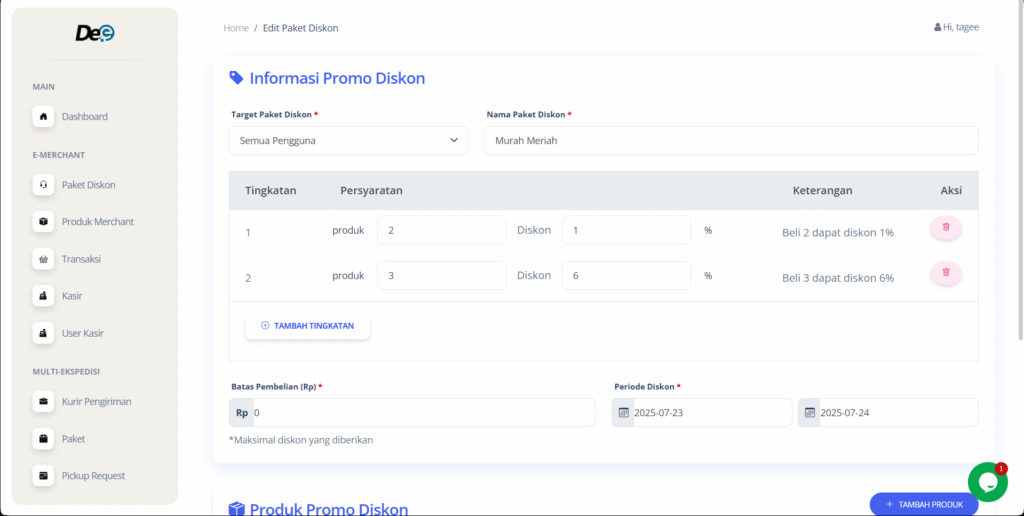
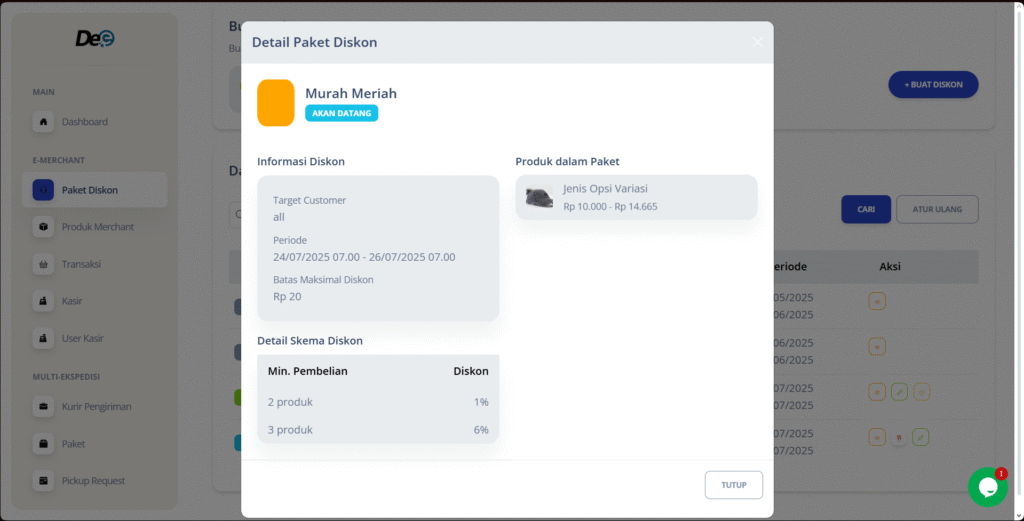
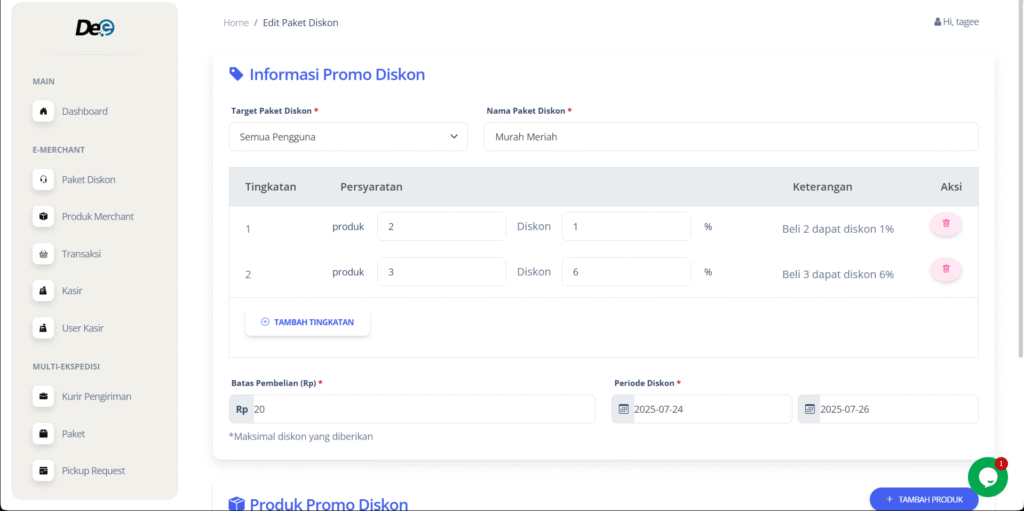
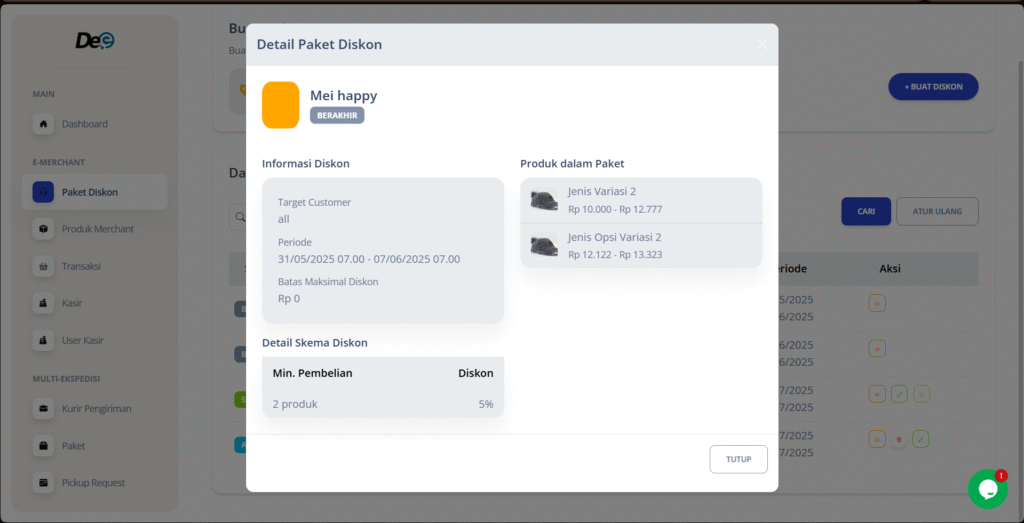
Di menu “Paket Diskon”, kamu dapat menambahkan diskon ke produk keinginan kamu. Berikut cara menggunakan fitur tersebut:
a. Pergi ke menu “Paket Diskon” dan klik tombol “Buat Diskon”.
b. Lengkapi formulir yang tersedia.
c. Klik tombol “Tambah Tingkatan” untuk menambahkan kondisi diskon.
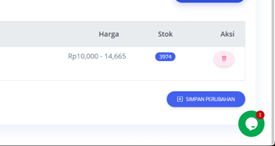
d. Klik tombol “Tambah Produk” lalu pilih produk yang ingin kamu tambahkan diskon.
e. Klik tombol “Simpan Perubahan”.
f. Status Sedang berjalan
g. Status Akan Datang
h. Status Berakhir
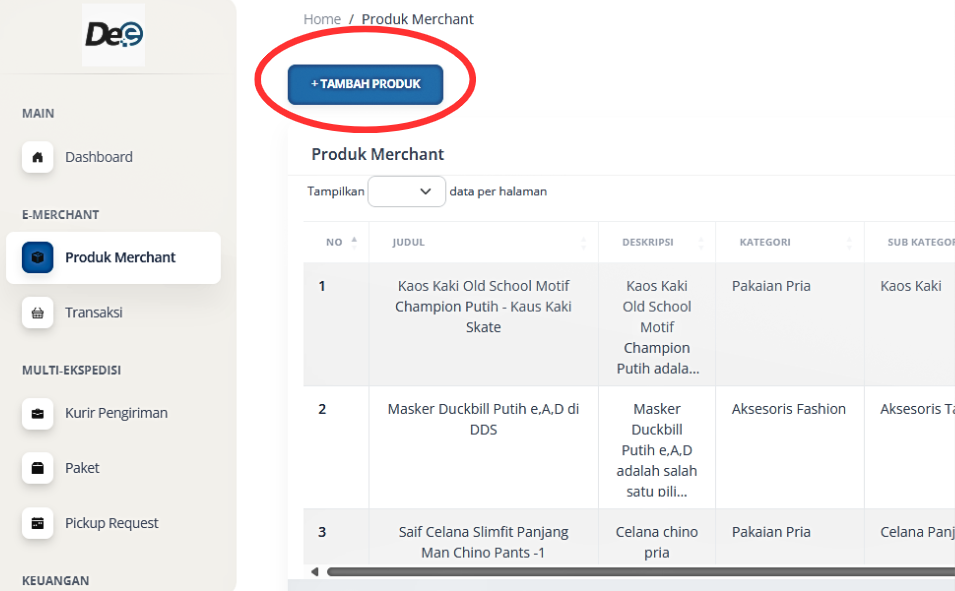
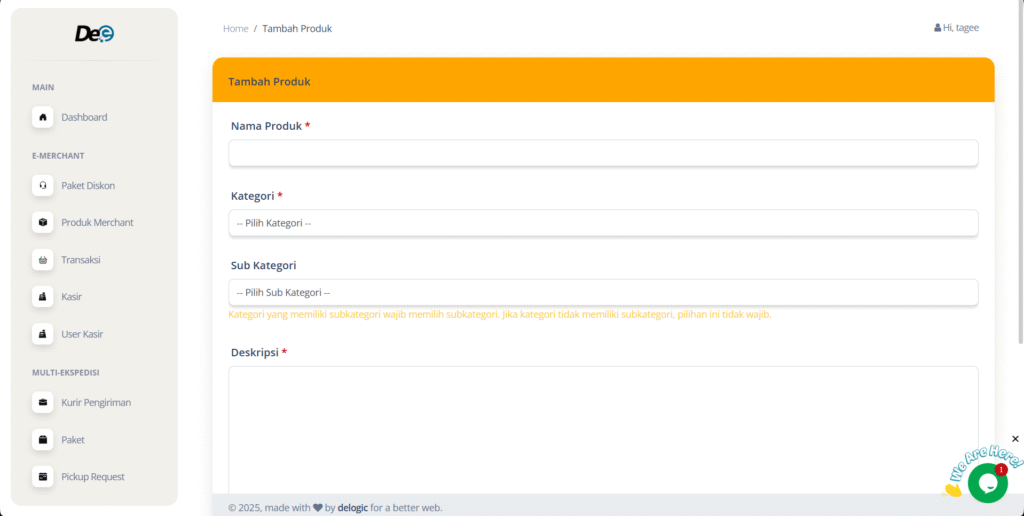
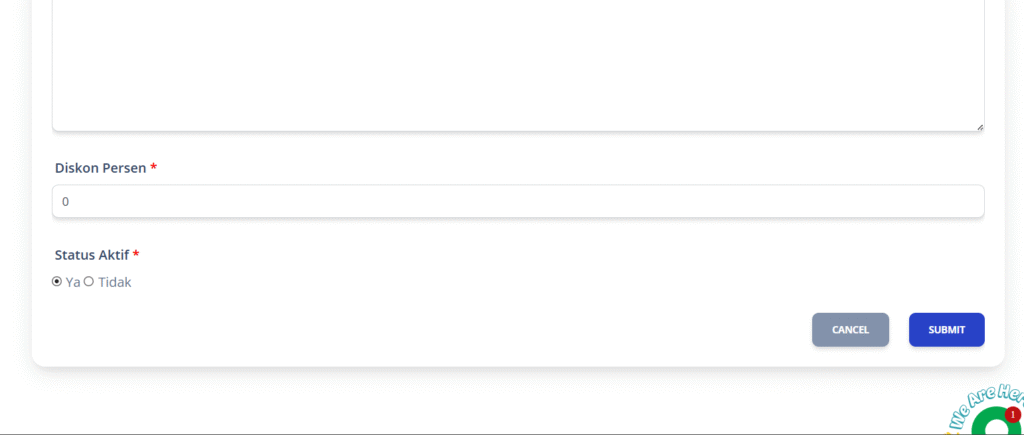
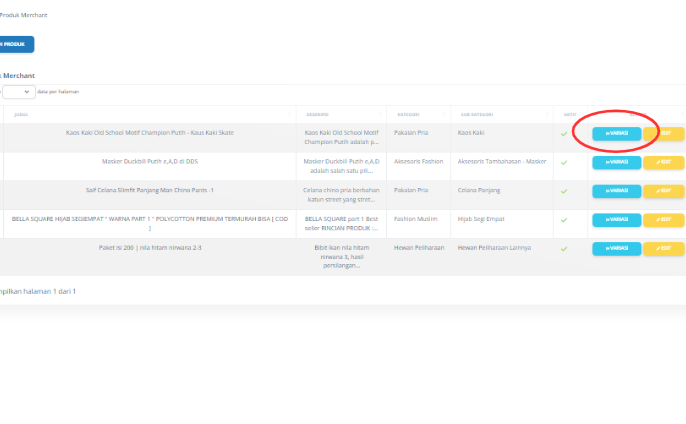
Di menu “Produk Merchant”, kamu dapat menambahkan produk dan menambahkan variasi terhadap produk tersebut. Berikut cara menggunakan fitur berikut:
a. Menambahkan Produk
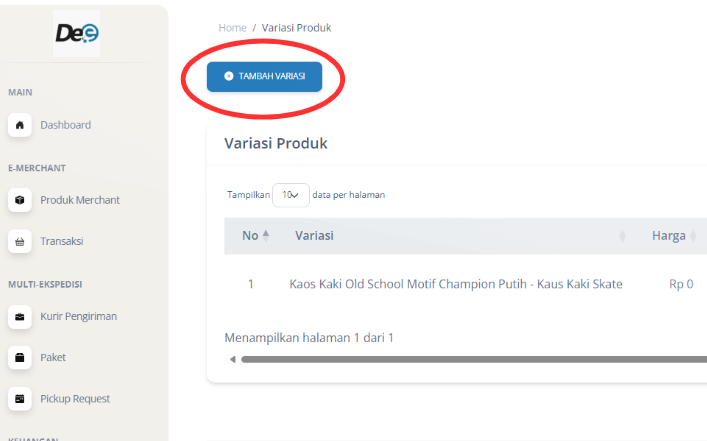
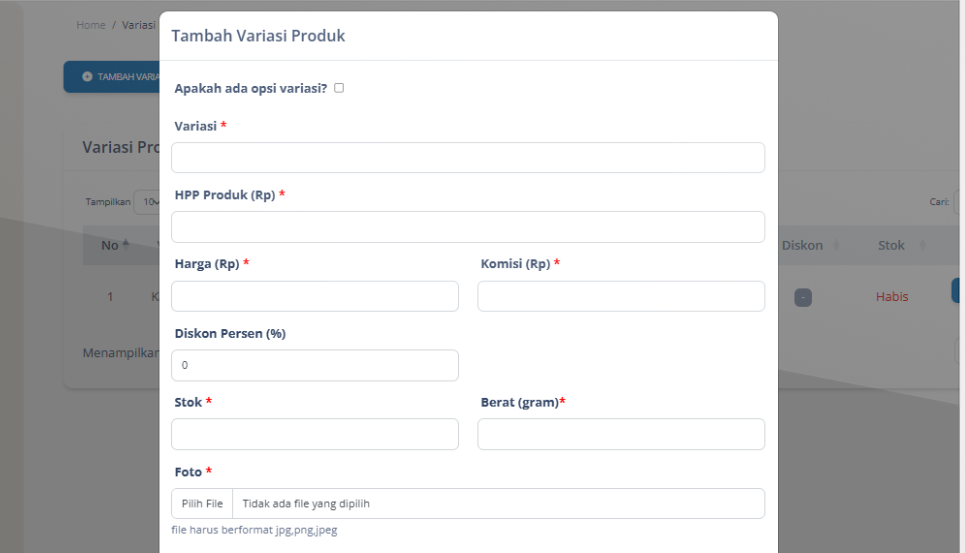
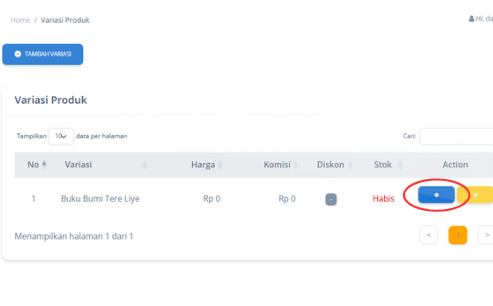
b. Menambahkan Variasi
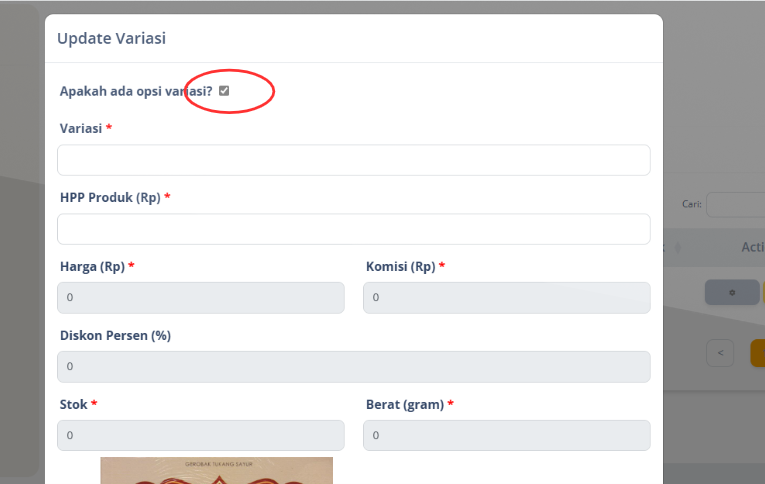
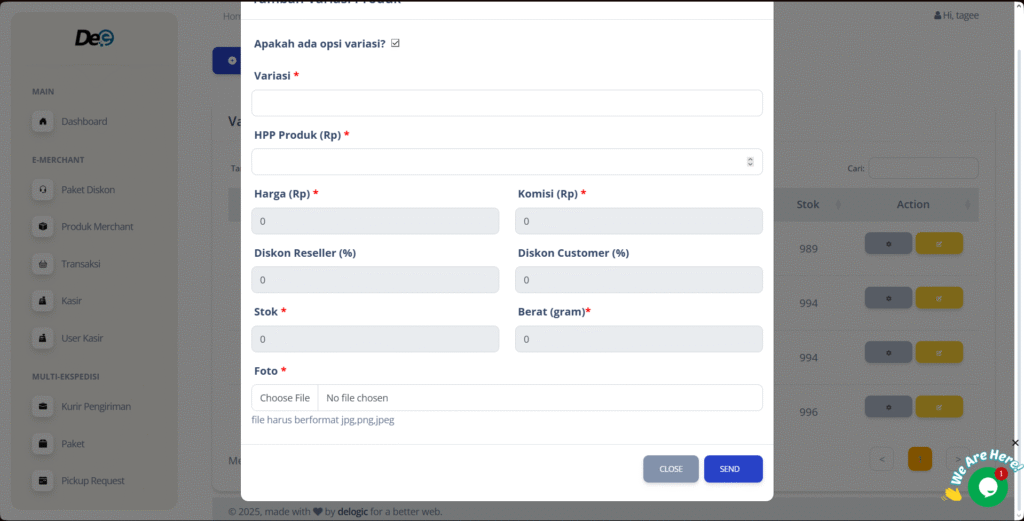
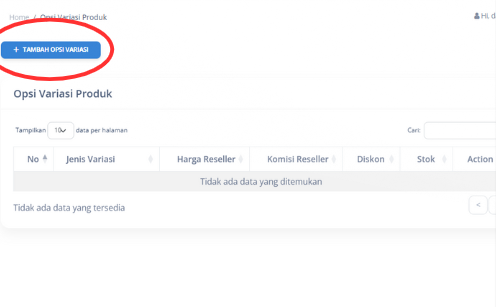
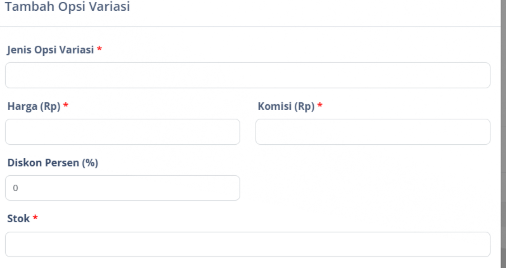
c. Menambahkan Opsi Variasi
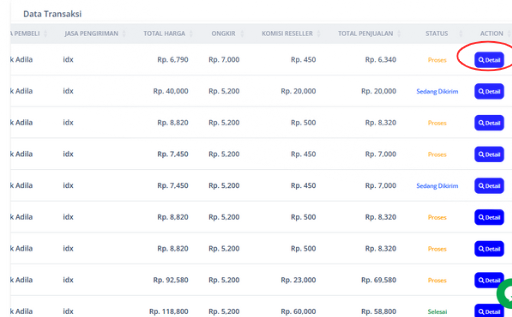
Di menu “Transaksi”, kamu bisa melihat detail transaksi, termasuk nama pembeli, nomor kontak, rincian pesanan (nama produk, harga, dan sejenisnya), serta informasi pembayaran (ongkir, biaya admin, dan sejenisnya). Berikut cara menggunakan fitur tersebut:
a. Detail Transaksi
b. Export PDF
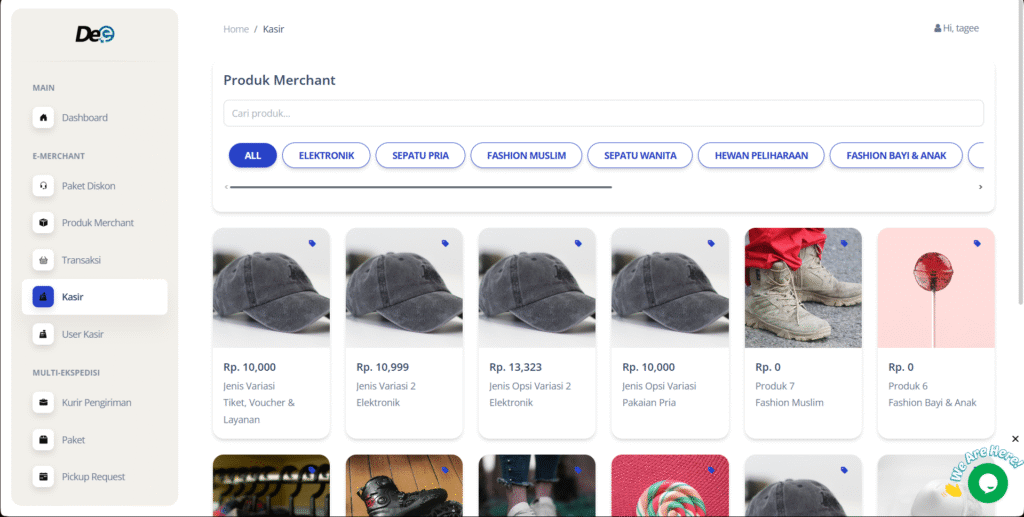
Di menu “Kasir”, kamu dapat gunakan untuk penjualan offline di Toko. Berikut cara menggunakan fitur tersebut:
a. Pergi ke menu “Kasir”. Klik produk yang kamu inginkan dengan menggunakan filter atau search bar yang tersedia..
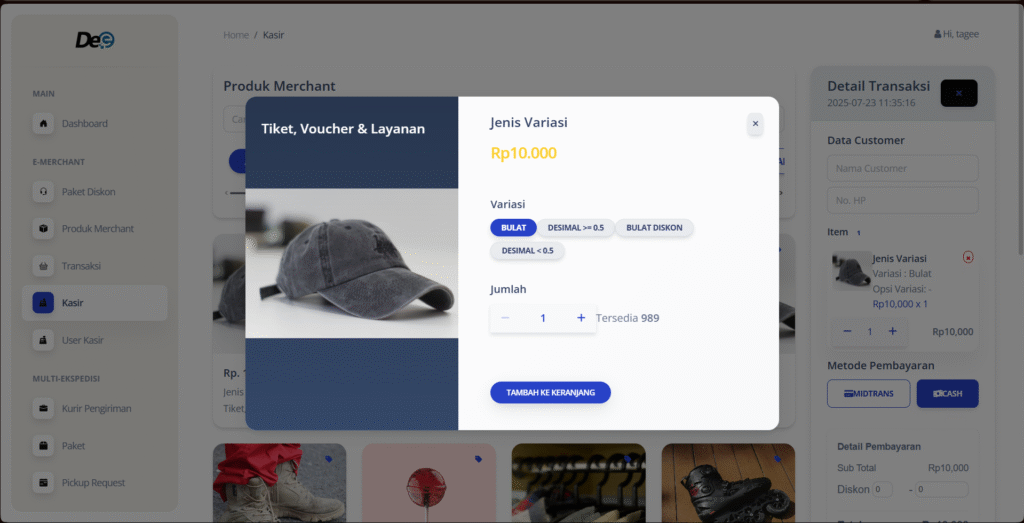
b. Sesuaikan variasi dan jumlah lalu klik tombol “Tambah ke Keranjang”
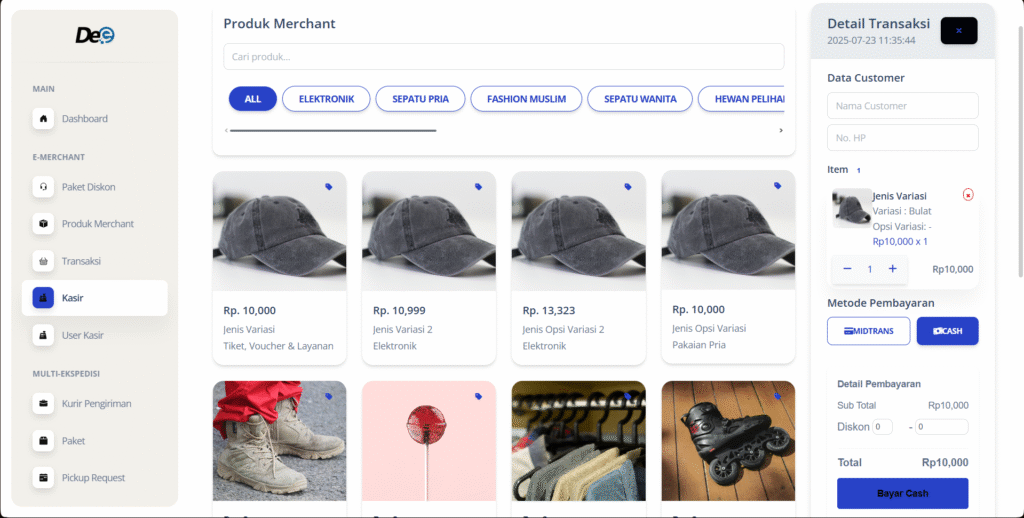
c. Lengkapi formulir yang tersedia lalu klik tombol “Bayar cash”.
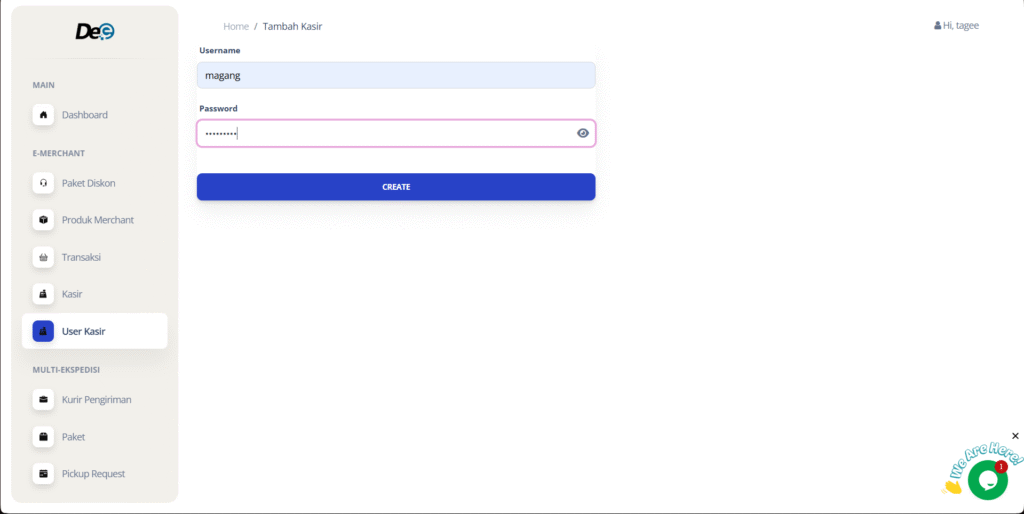
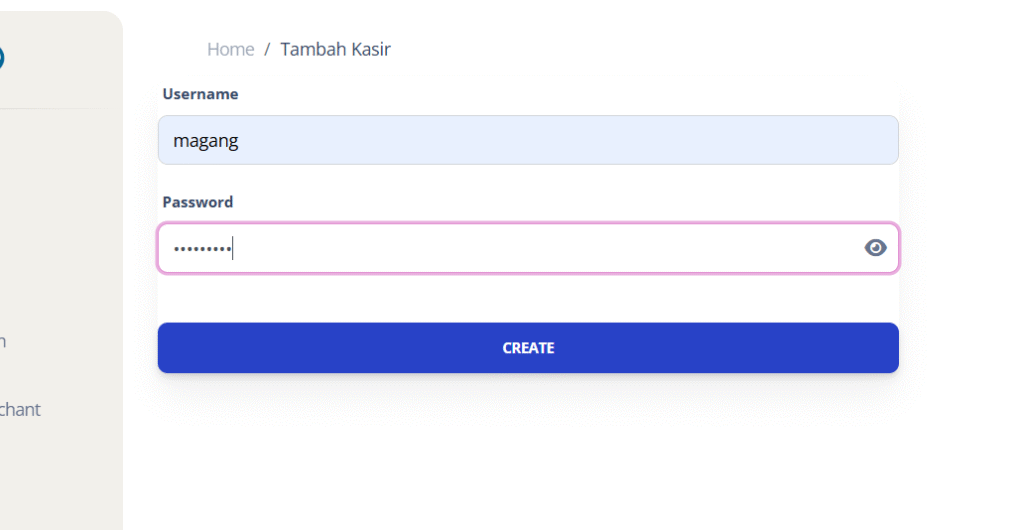
Di menu “User Kasir”, kamu dapat membuat pengguna kasir. Berikut cara menggunakan fitur tersebut:
a. Pergi ke menu “User Kasir”.
b. Lengkapi Formulir yang tersedia.
c. Klik tombol “Create”.
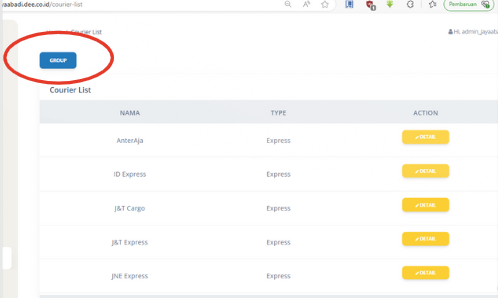
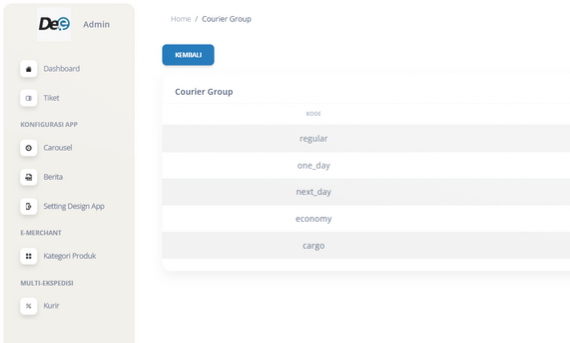
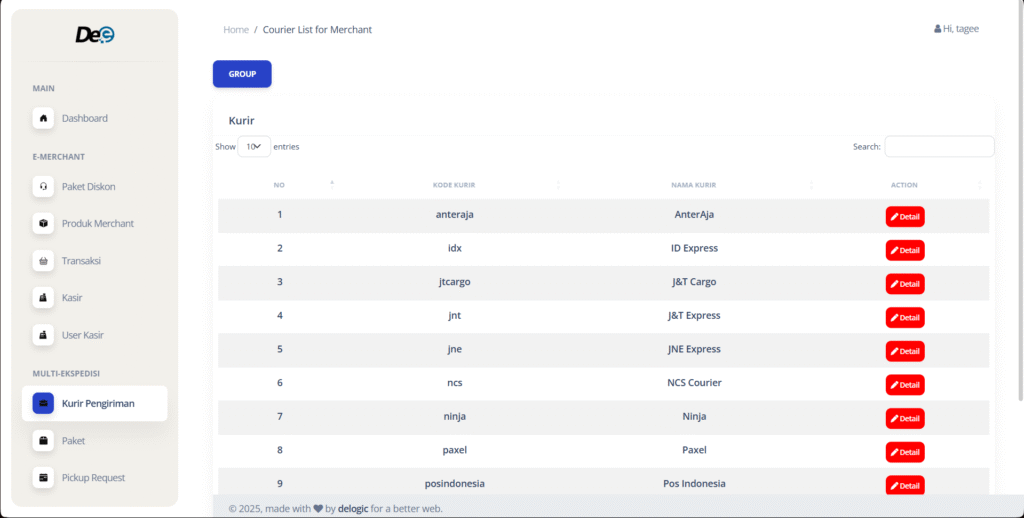
Di menu “Kurir Pengiriman”, kamu dapat mengelompokkan layanan kurir dan berbagai ekspedisi sesuai kebutuhan. Berikut cara menggunakan fitur tersebut:
a. Pergi ke “Kurir Pengiriman”. Klik tombol “Group” untuk melihat pengelompokkan layanan kurir.
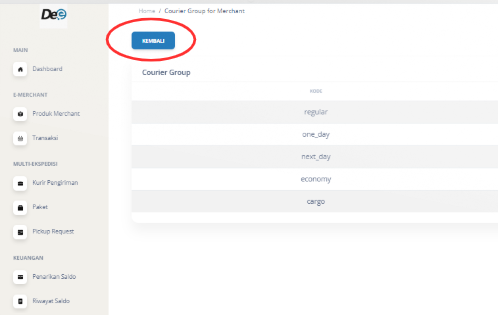
b. Klik tombol “Kembali” untuk kembali ke halaman sebelumnya.
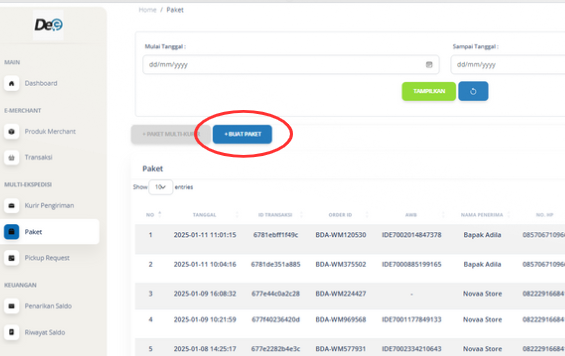
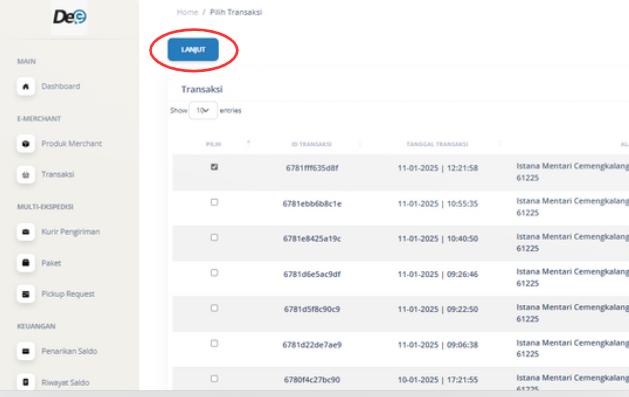
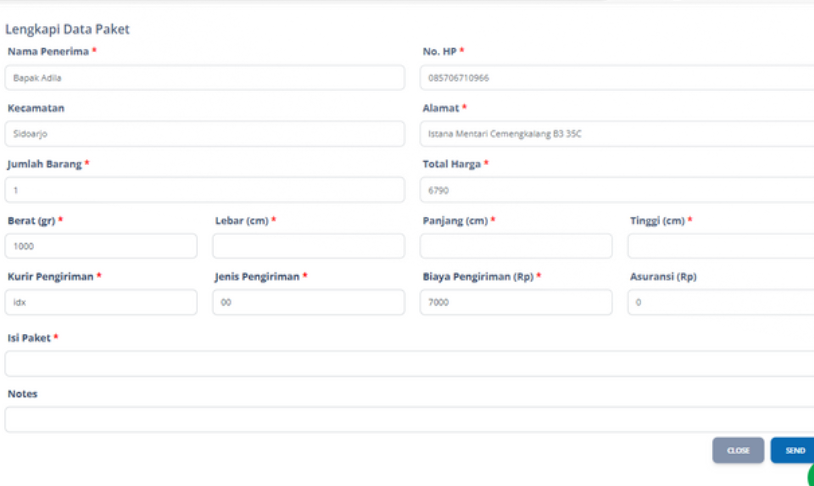
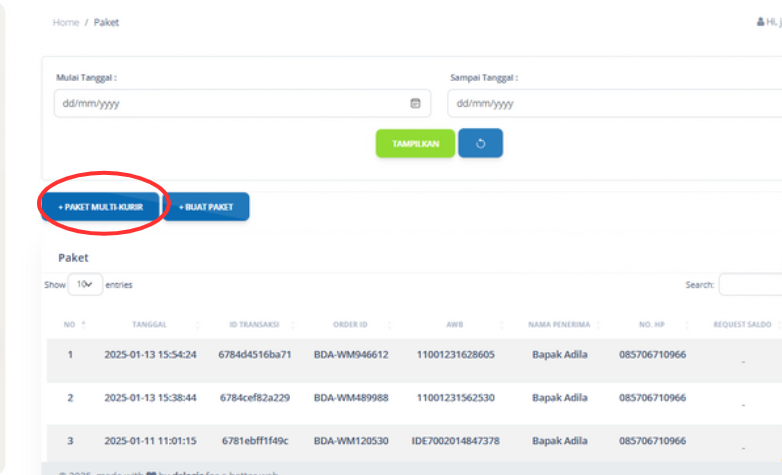
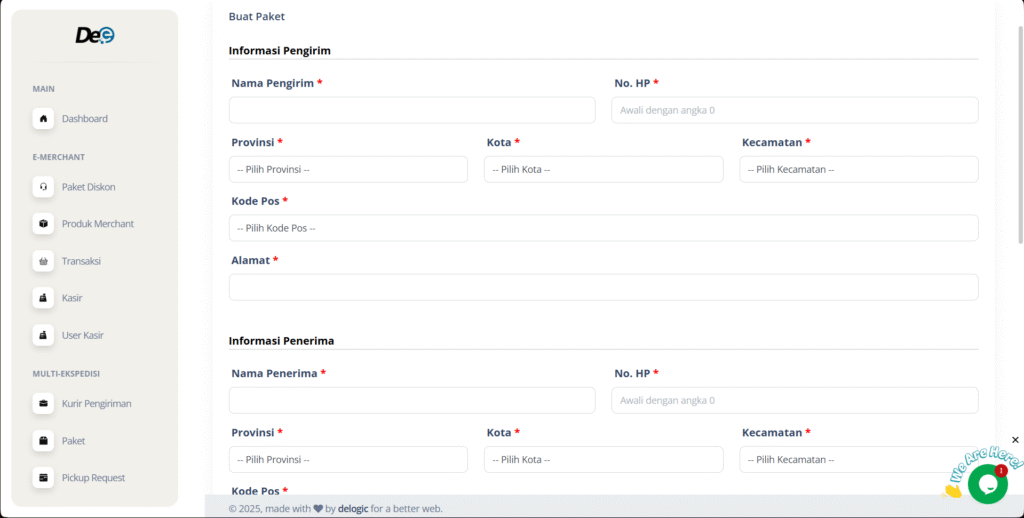
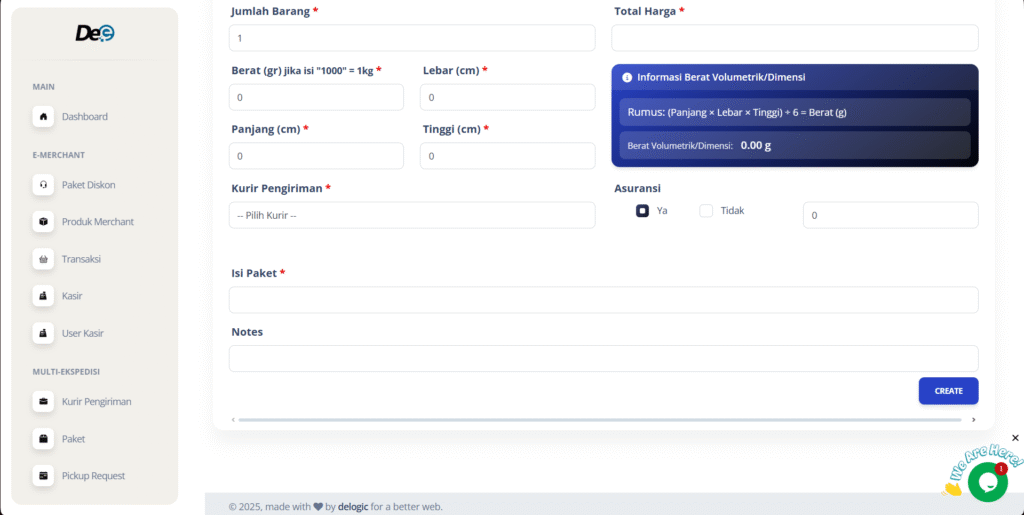
Di menu “Paket”, kamu dapat membuat paket dari transaksi yang kamu punya. Berikut cara menggunakan fitur berikut:
a. Menambahkan Paket
b. Paket Multi-Kurir
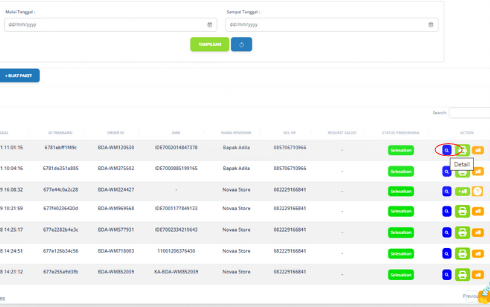
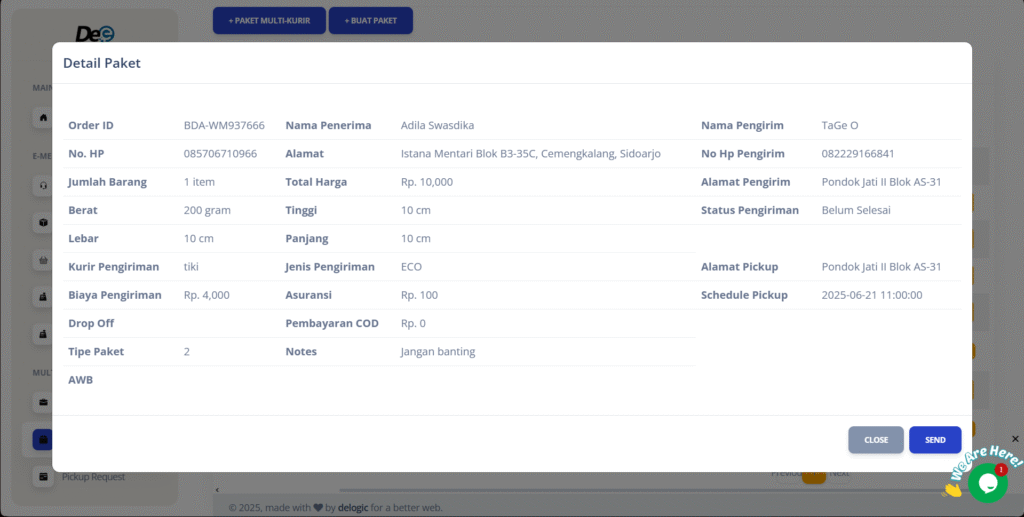
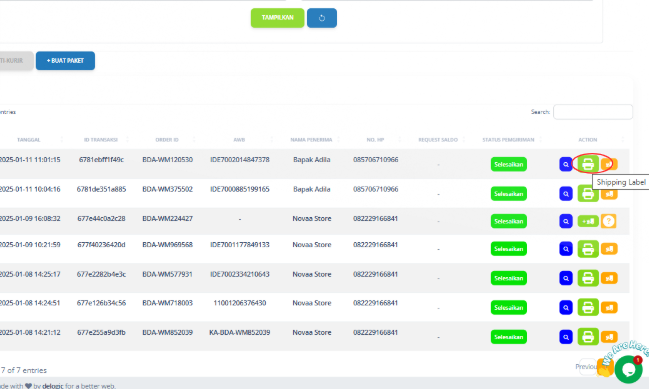
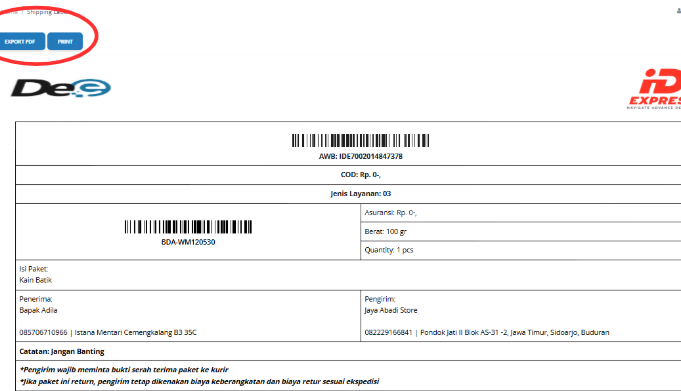
c. Detail Paket
d. Detail Paket
e. Tracking Paket
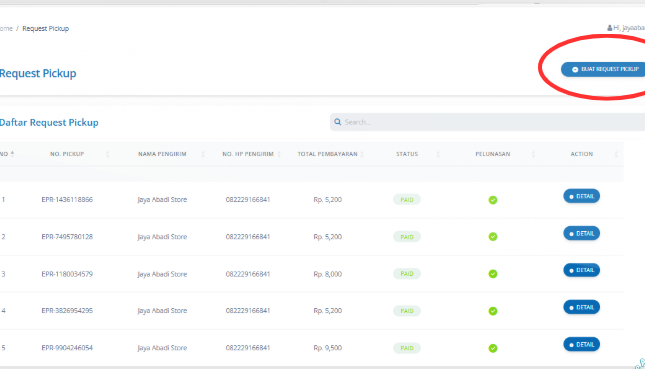
Di menu “Pickup Request” kamu dapat membuat permintaan untuk pickup. Berikut cara menggunakan fitur berikut:
a. Klik tombol “Tambah Pickup Request”.
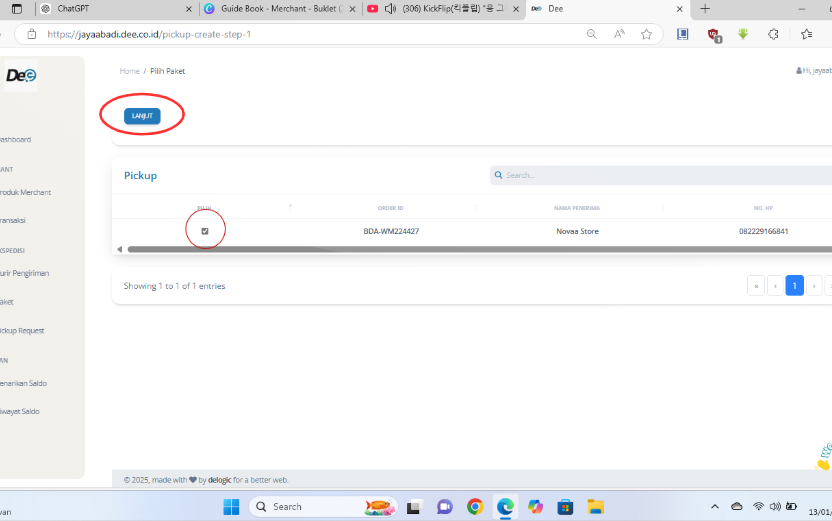
b. Pilih paket yang akan dipickup lalu klik tombol “Lanjut”.
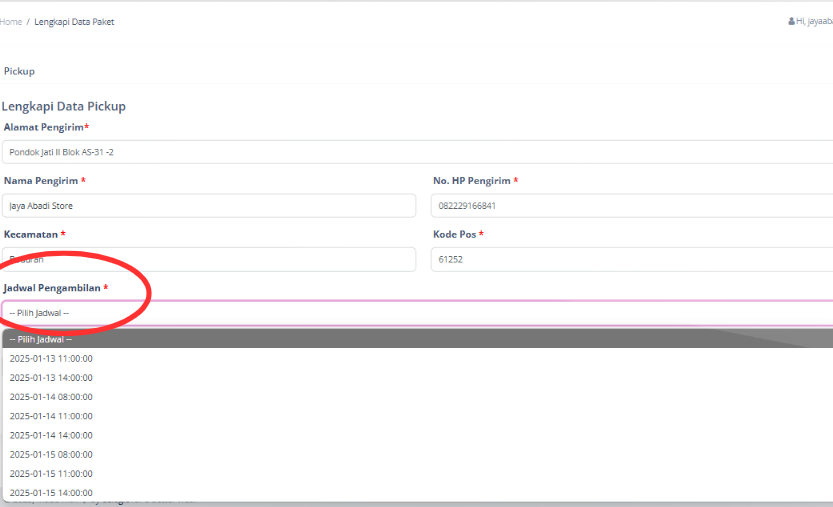
c. Pilih jadwal untuk pengambilan paket lalu klik “Submit”.
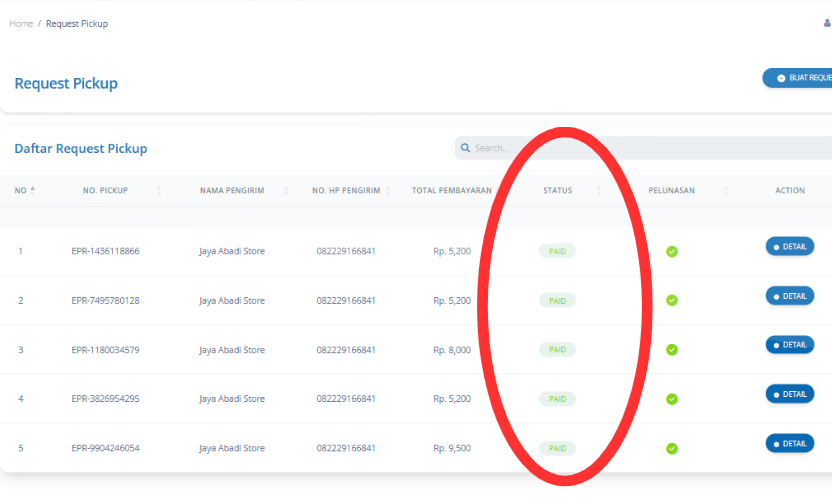
d. Lakukan pembayaran, dan pickup akan diproses.
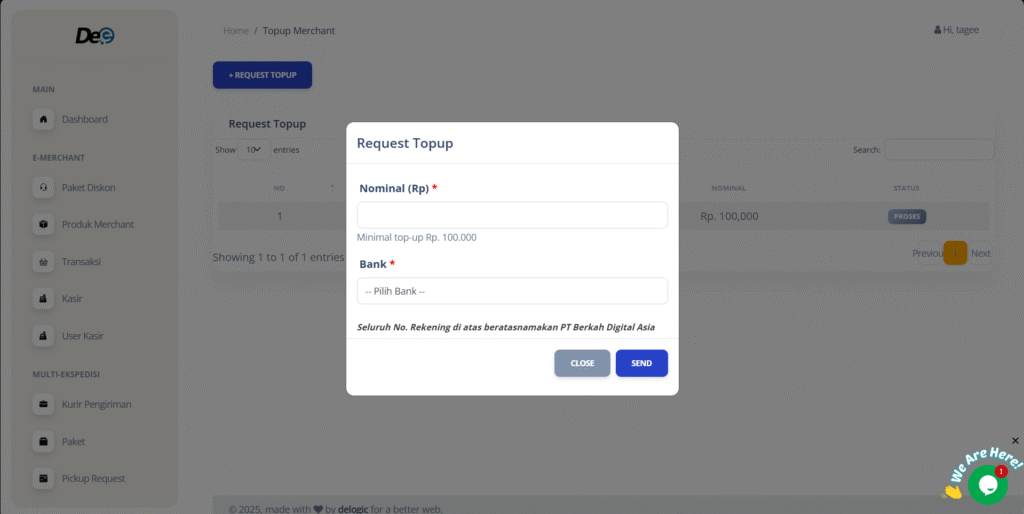
Di menu “Topup Saldo” kamu dapat membuat permintaan untuk topup saldo. Berikut cara menggunakan fitur berikut:
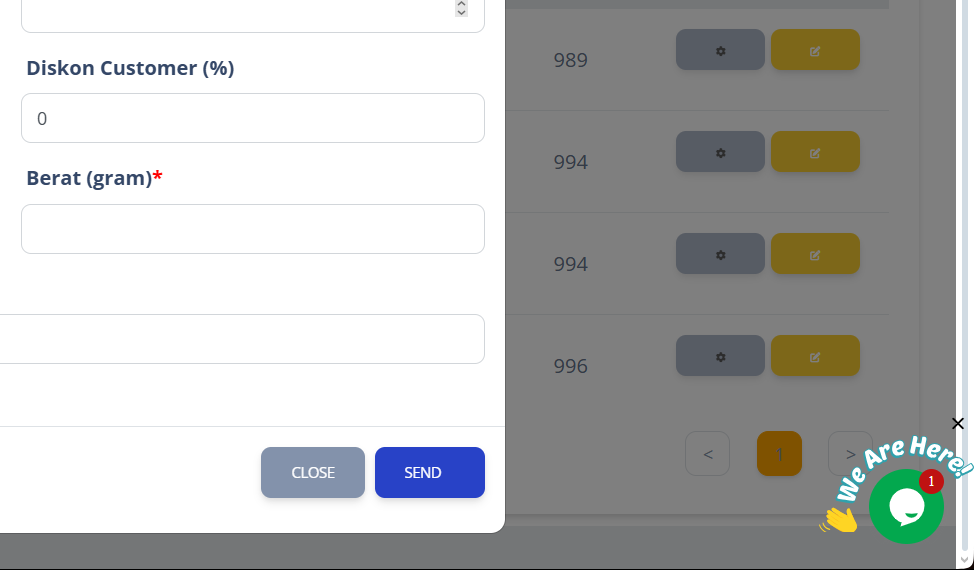
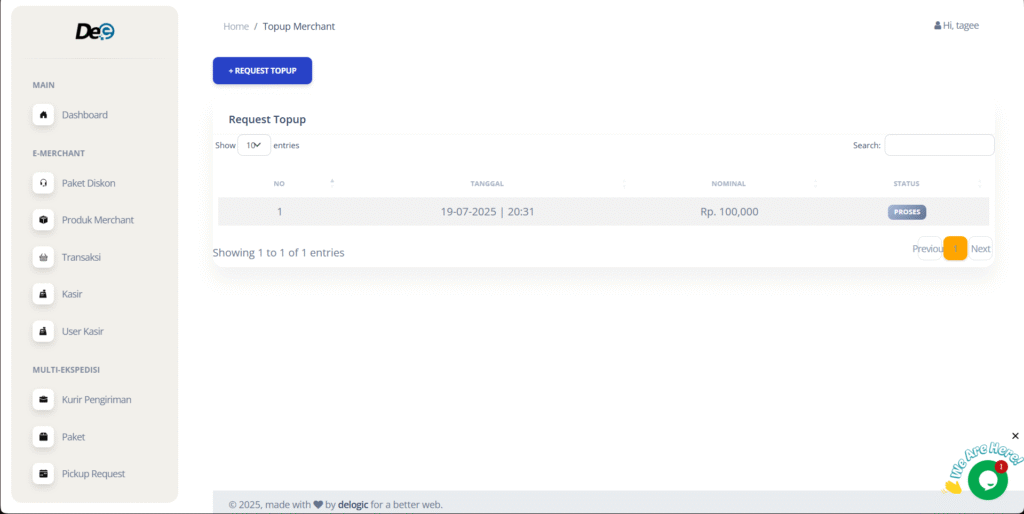
a. Pergi ke menu “Topup Saldo”. Klik tombol “Request Topup”.
b. Lengkapi formulir yang tersedia.
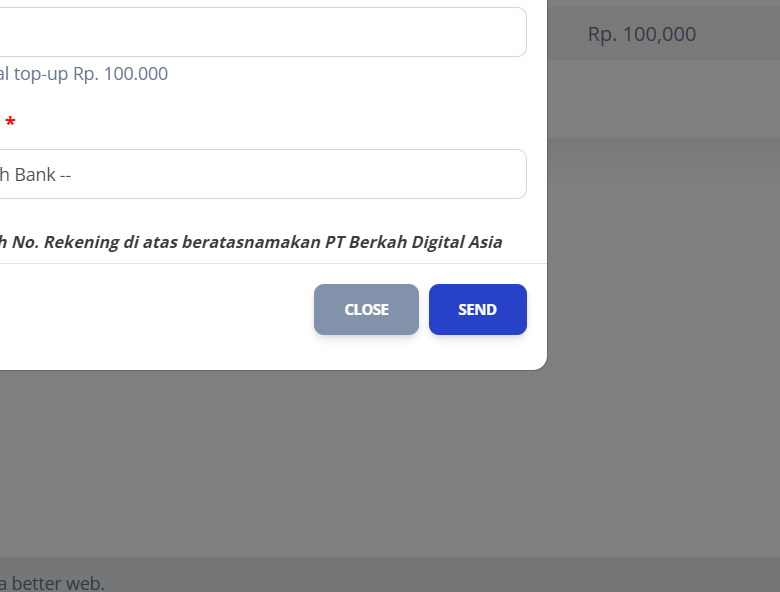
c. Klik tombol “Send”.
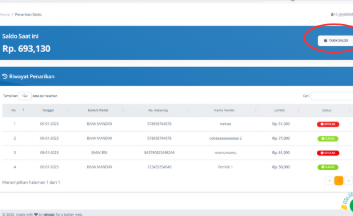
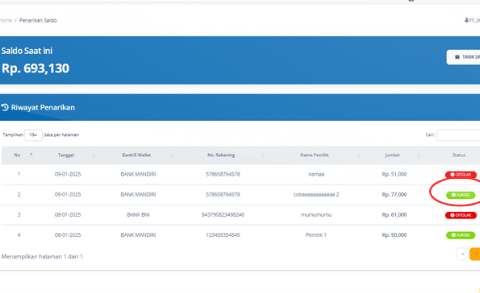
Di menu “Penarikan Saldo”, kamu dapat melakukan penarikan saldo. Berikut cara menggunakan fitur tersebut:
a. Pilih menu “tarik saldo” lalu klik tombol “tarik saldo”.
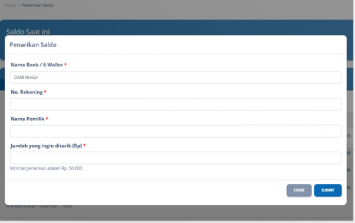
b. Lengkapi formulir yang tersedia.
c. klik tombol “Submit”.
d. Jika proses telah selesai, maka status akan berubah menjadi sukses.
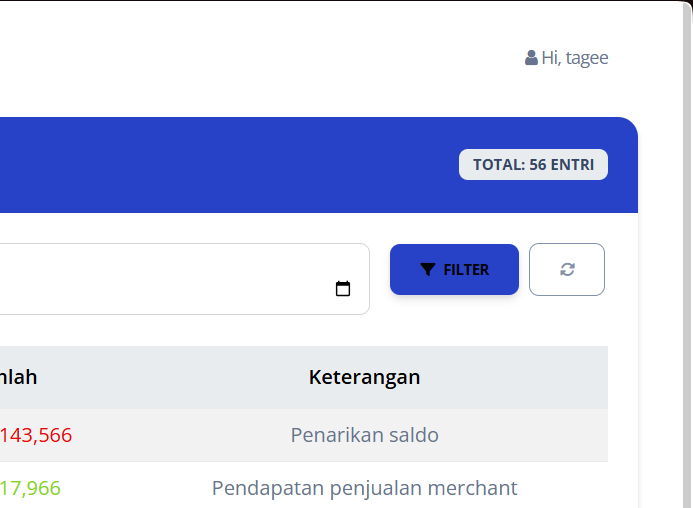
Di menu “Riwayat Saldo”, kamu dapat memantau secara detail aktivitas transaksi saldo masuk dan keluar pada merchant. Berikut cara menggunakan fitur tersebut:
a. Pergi ke menu “Riwayat Saldo”, di menu tersebut kamu dapat melihat riwayat transaksi saldo masuk maupun keluar.
b. Klik tombol “Filter” untuk menampilkan riwayat saldo berdasarkan tanggal yang diinginkan.
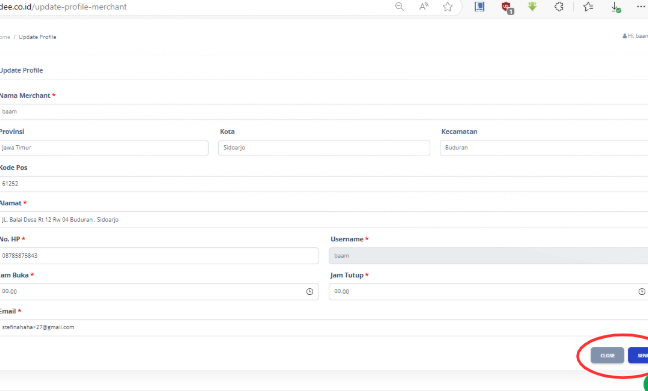
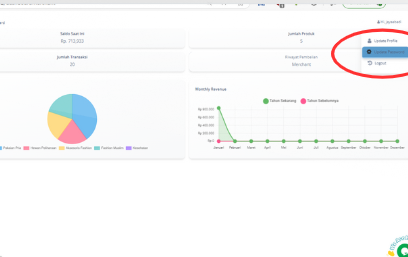
Di menu “Update Profil”, kamu dapat merubah informasi terkait akunmu. Berikut cara menggunakan fitur tersebut:
a. Klik bagian pojok kanan atas lalu pilih “Update Profile”.
b. KUbah informasi yang ingin kamu ubah dalam formulir, lalu klik tombol “Send”.
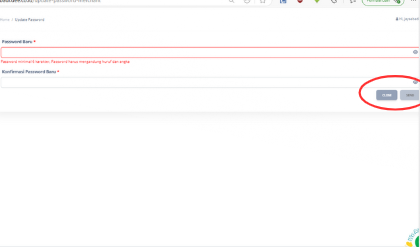
Di menu “Update Password”, kamu dapat merubah kata sandi akun kamu. Berikut cara menggunakan fitur tersebut:
a. Klik bagian pojok kanan atas lalu pilih “Update Password”.
b. Lengkapi formulir yang tersedia lalu klik tombol “Send”.
Masukkan informasi akun kamu, seperti username dan password. Setelah memasukkan informasi akun, pastikan data yang kamu input sudah benar. Jika sudah selesai, klik tombol masuk.
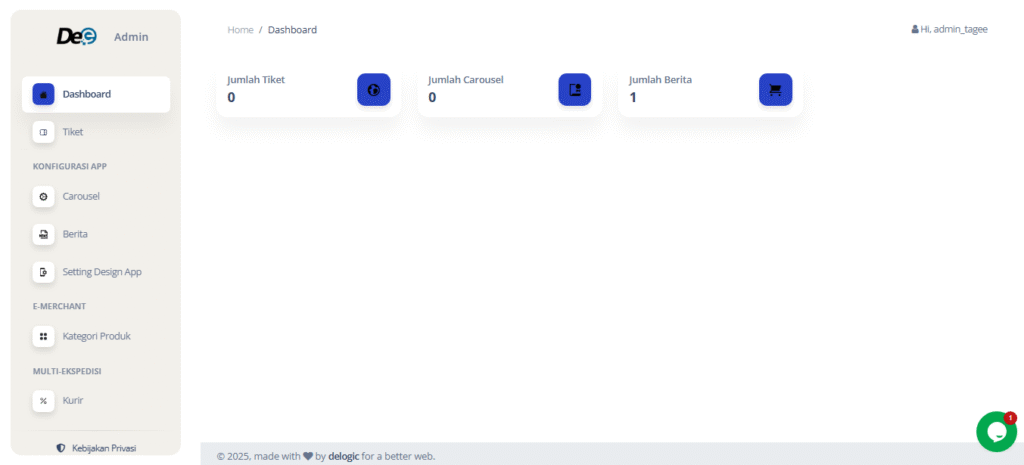
Saat proses masuk berhasil, kamu akan disambut dengan halaman dashboard yang berisi ringkasan jumlah tiket, carousel, dan berita.
Di menu Tiket kamu dapat menghubungi customer service, berikut cara menggunakan fiturnya:
a. Menu Ticket Chat
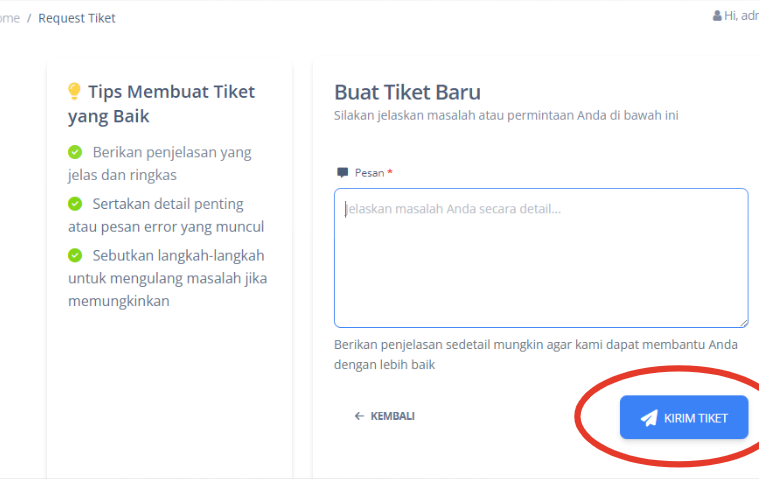
Di menu Ticket Chat, klik Buat Tiket Baru untuk memulai percakapan dengan Customer Service.
b. Buat Tiket Baru
Ketikkan kendalamu. Saat selesai, klik tombol Kirim Tiket untuk mengirim pesan.
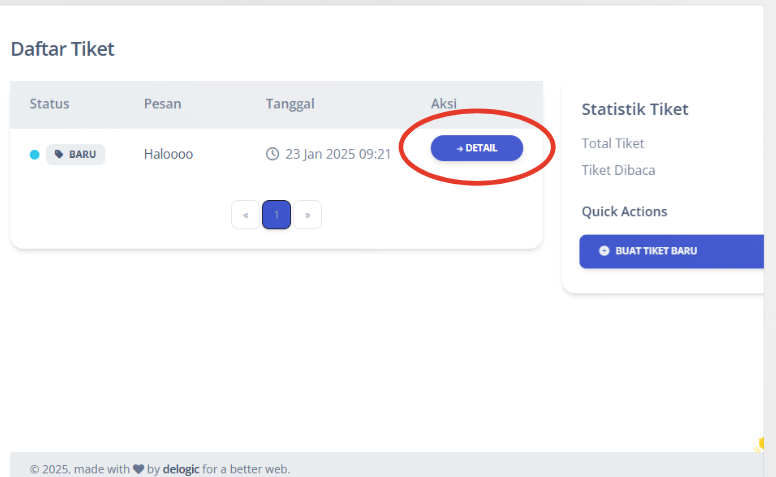
c. Detail Percakapan
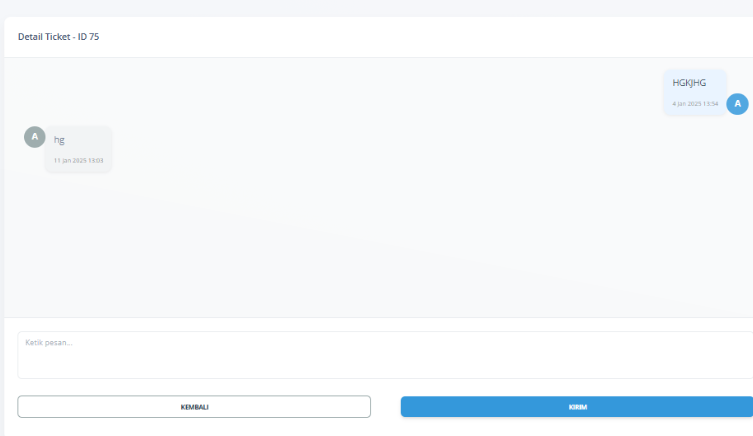
Klik Detail pada Ticket Chat untuk melihat riwayat percakapan dengan Customer Service.
d. Balasan Customer Service
Jika sudah ada balasan, tanggapi langsung di chat tersebut.
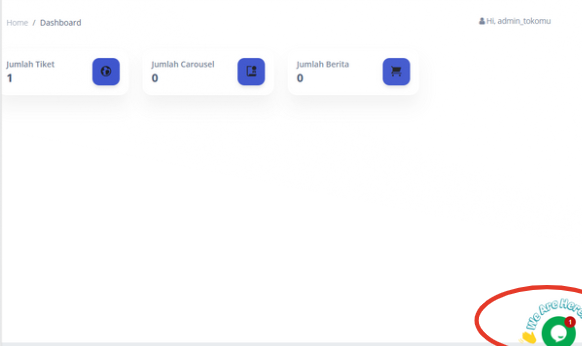
Di dashboard, Anda akan menemukan tombol ‘We Are Here’ di pojok kanan bawah. Fitur ini tersedia 24 jam untuk menghubungi customer service jika Anda mengalami kendala Khusus untuk Pengguna Layanan Paket Advance dan Custom. Berikut cara menggunakannya:
a. Tombol “We Are Here”
Klik tombol ‘We Are Here’ yang berada di pojok kanan bawah halaman dashboard.
b. Kirimkan Kendala Kamu
Akan muncul halaman pesan di pojok kanan bawah, ketikkan kendala yang kamu alami dan tunggu respon dari customer service kami.
Untuk menampilkan konten secara visual dalam format yang dapat digeser secara horizontal, berikut cara menggunakan fitur tersebut:
a. Add Carousel
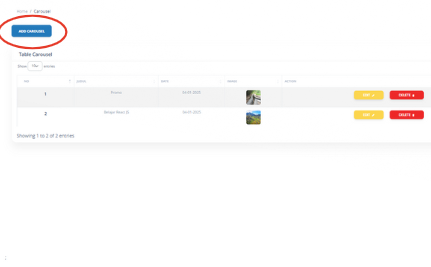
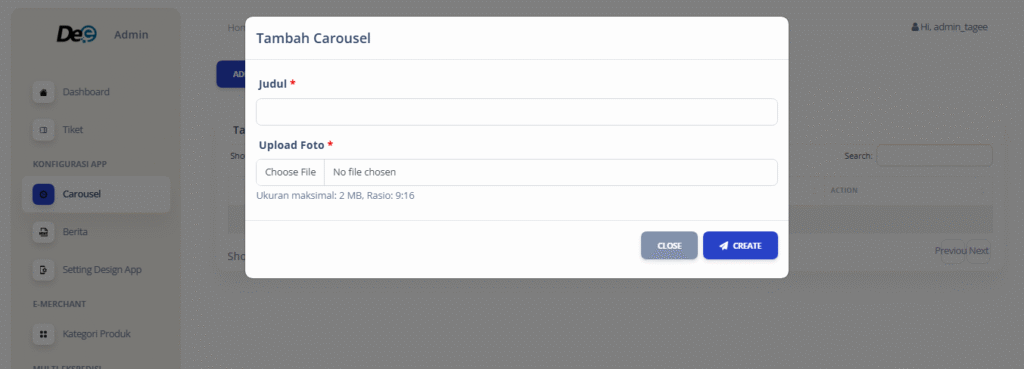
Pergi ke menu “Carousel”. Klik tombol “Add carousel” dan masukkan judul dan pilih gambar yang ingin ditambahkan.
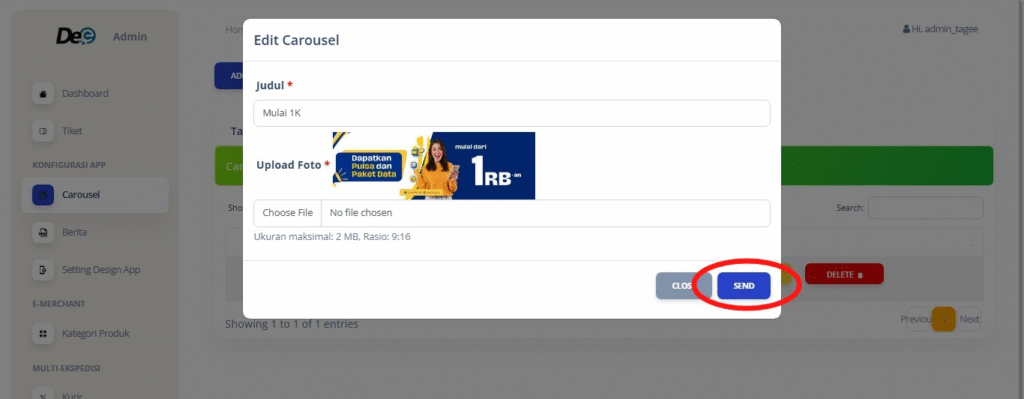
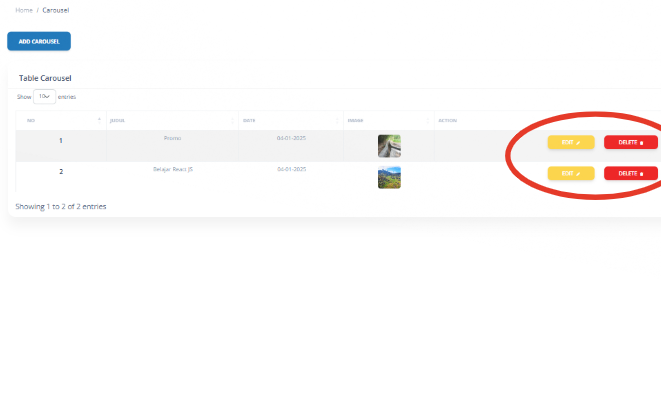
b. Mengedit dan Menghapus Carousel yang Sudah Ada
Klik tombol “Edit” untuk menambahkan gambar baru dalam carousel yang sudah pernah dibuat. Lalu Upload gambar yang diinginkan untuk mengganti gambar sebelumnya. Jika sudah selesai, klik tombol “Send”.
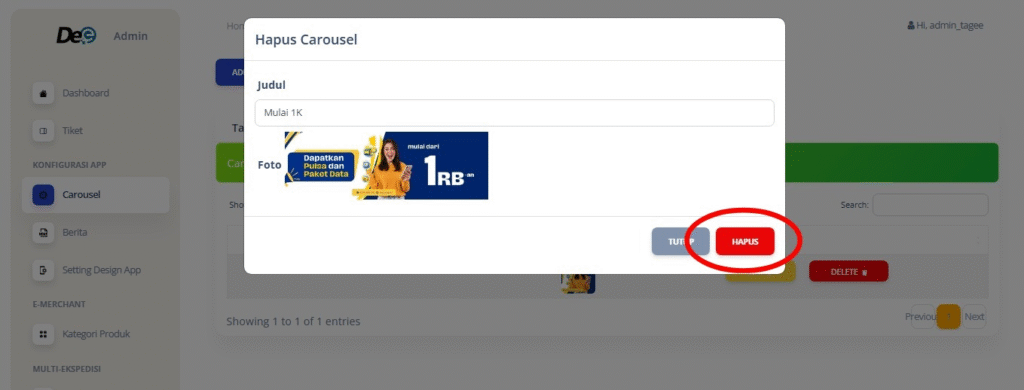
Jika ingin menghapus, cukup klik tombol “Hapus”. Konfirmasi data yang akan dihapus. Jika benar klik tombol “Hapus”.
Di menu berita, kamu dapat mengakses dan manajemen konten berita kamu.
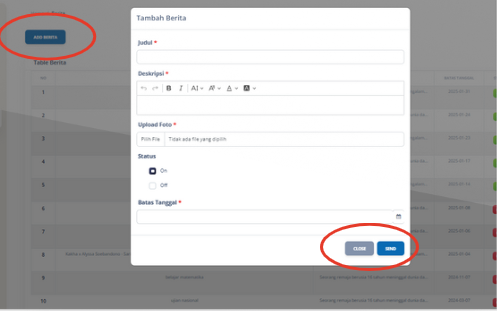
a. Add Berita
Klik “Add Berita”, isi semua kolom input, lalu klik “Send”.
b. Mengedit dan Menghapus Berita yang Sudah Ada
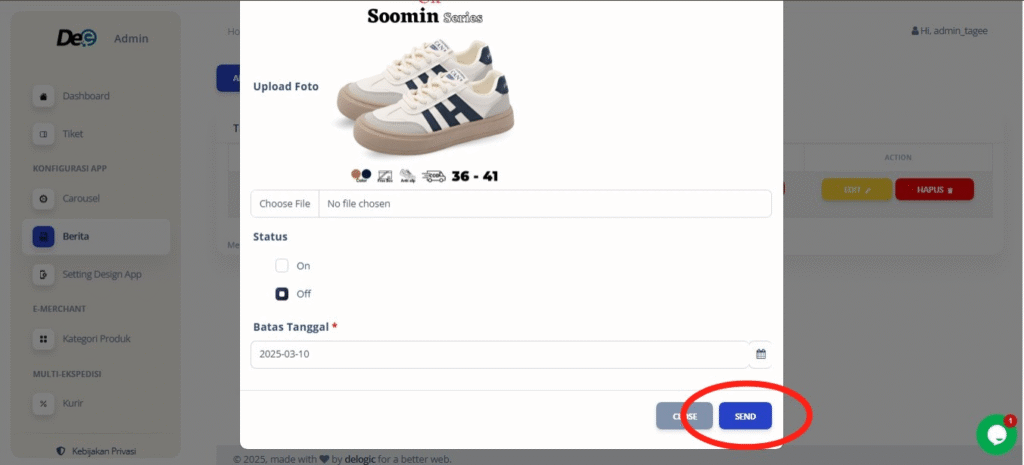
Klik tombol “Edit” untuk mengubah berita yang sudah ada sebelumnya. Edit data berita yang diinginkan. Jika sudah selesai, klik “Send”.
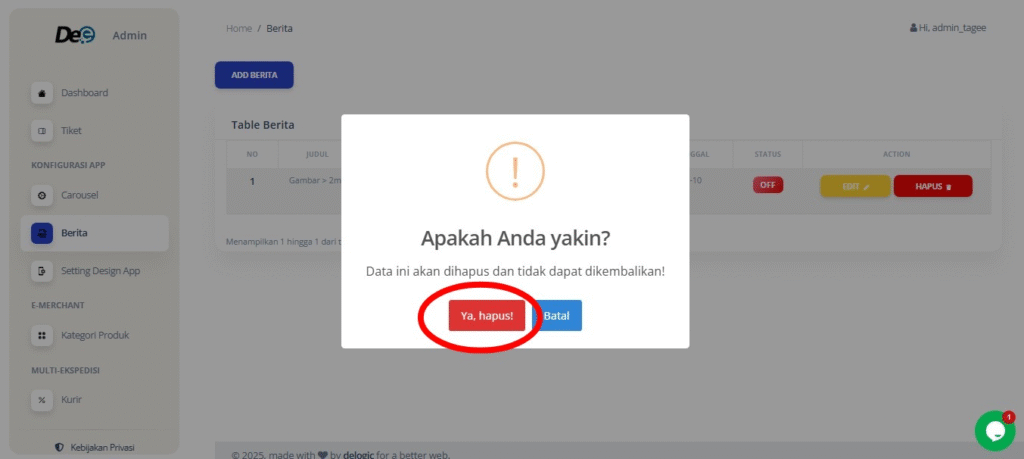
Jika ingin menghapus, cukup klik tombol “Hapus”, Konfirmasi data yang akan dihapus. Jika benar klik tombol “Hapus”.
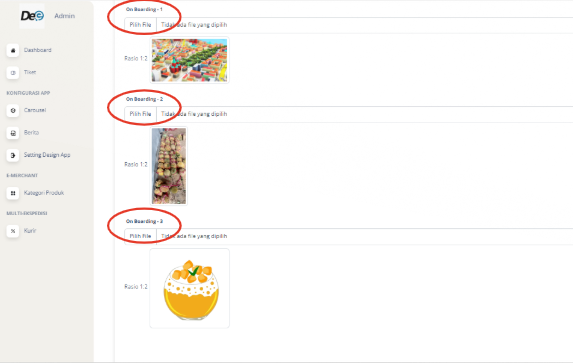
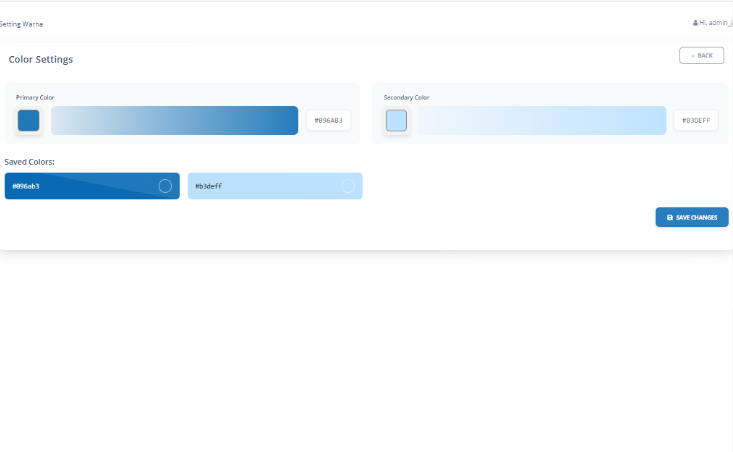
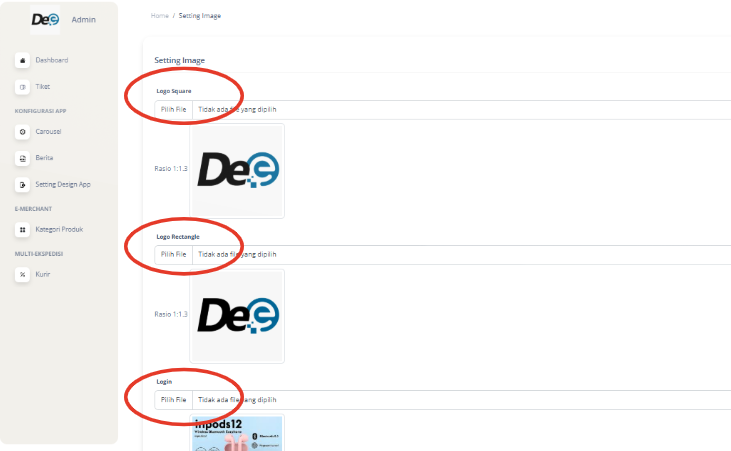
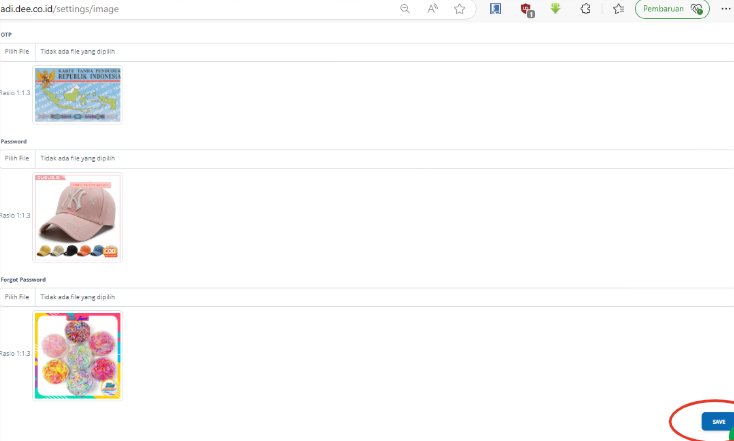
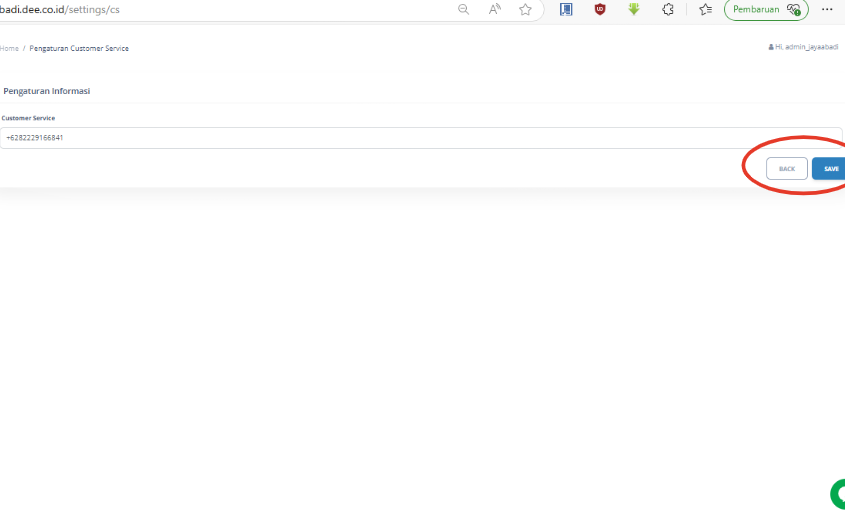
Di menu “Setting Design App”, kamu dapat melakukan setting tampilan, nomor cs, dan nomor rekening. Berikut cara melakukannya:
a. Menambahkan Onboarding.
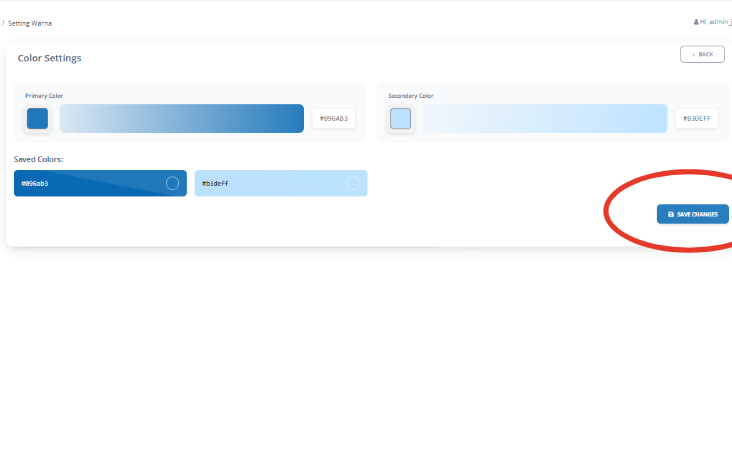
b. Ubah Warna.
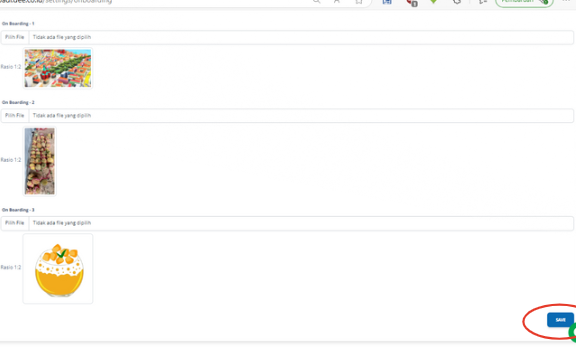
c. Klik tombol “Save” untuk menyimpan pengaturan.
c. Ubah Merchant Info.
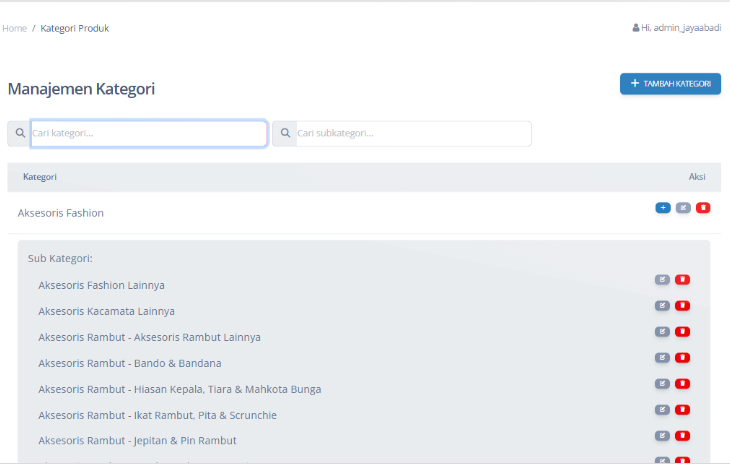
Di menu “Manajemen Kategori”, kamu dapat mengelola informasi kategori dan subkategori produk kamu. Berikut cara menggunakannya:
a. Mencari Kategori.
Masukkan kategori di kolom ‘Cari Kategori’ dan subkategori di ‘Cari Sub-Kategori’, lalu klik tombol ‘Search’ untuk menemukan hasil yang sesuai.
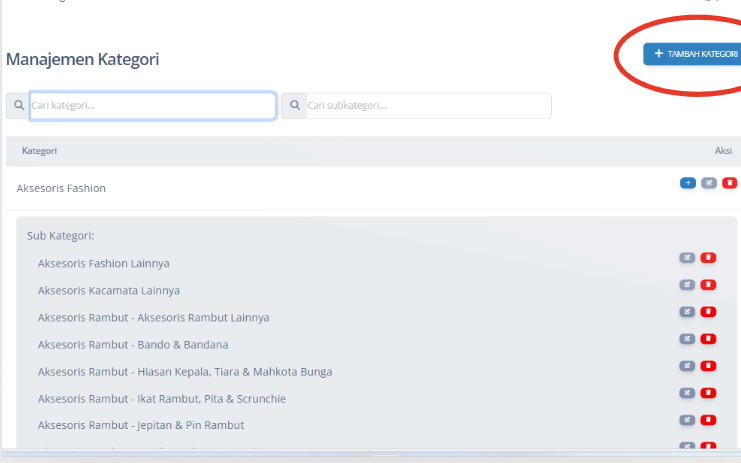
b. Menambahkan Kategori.
Klik tombol “Tambah Kategori” lalu klik tombol “Simpan”.
Di menu “Kurir”, kamu dapat mengetahui terkait informasi ekspedisi dan group ekspedisinya. Berikut cara menggunakan fitur tersebut:
a. Mengelompokkan Layanan Kurir.
Klik tombol “Courier Group” untuk mengelompokkan layanan kurir sesuai kebutuhan pengiriman.
b. Ekspedisi .
Pilihlah ekspedisi yang sesuai dengan kebutuhan pengiriman.